




Cara Mengatur Kecepatan Printer Epson L120 (Mudah)
Udah tahu belum cara mengatur kecepatan cetak printer Epson L120? Langsung saja simak langkah-langkahnya di artikel ini.
Gimana kabarnya? Semoga selalu dalam keadaan sehat, di artikel kali ini mimin akan membagian panduan tentang pengaturan kecepatan cetak dari printer Epson L120 Series.
Sama seperti printer pada umumnya, Epson L120 juga telah dilengkapi dengan fitur pengaturan kecepatan yang bisa dilakukan melalui sistem.
Pengaturan kecepatan cetak ini bertujuan untuk mempercepat proses pencetakan atau bisa juga untuk memperoleh kualitas cetakan yang maksimal.
Misalnya, untuk pencetakan dokumen biasa, printer L120 kadang-kadang disetting standard, sedangkan untuk pencetakan foto atau gambar, printer disetting agak lebih lambat agar hasil printnya tajam.
Mimin sendiri sering menggunakan fitur ini, jadi sebelum melakukan print, mimin biasanya mengatur terlebih dahulu kecepatan cetak printernya.
Lantas, bagaimana caranya? Baiklah, langsung saja simak uraian berikut ini...
Cara Mengatur Kecepatan Printer Epson L120
Untuk diketahui, pengaturan kecepatan cetak dari printer Epson L120 bisa dilakukan dengan cara mengakses menu Printer Settings pada sistem windows.
Di menu tersebut, kita bisa mengatur kecepatan printer dengan pilihan paling cepat, cepat, lambat, atau sangat lambat untuk meningkatkan kualitas print.
Misalnya, jika Anda menggunakan windows 10, maka berikut ini langkah-langkahnya:
- Arahkan kursor mouse ke sudut kanan bawah monitor, cari logo printer.
- Klik kanan pada logo tersebut, kemudian pilih Printer Settings.

- Kemudian, pada pilihan Quality, klik tulisan Standard >> More Settings.
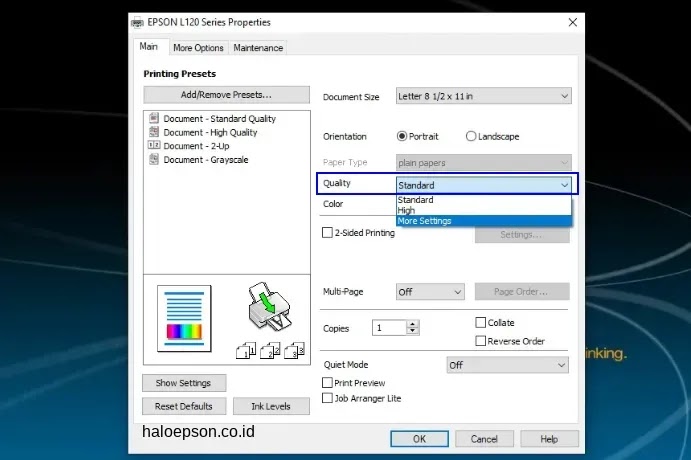
- Di menu Quality Settings inilah kita bisa mengatur kecepatan dengan menggeser tuas (lingkaran biru) ke kanan.

- Ada 4 pilihan kualitas yang bersesuaian dengan kecepatan printer, yaitu Standard (paling cepat), Plain Papers (cepat), High (lambat), dan Quality (paling lambat).
- Klik OK untuk menutup menu kecepatan.
- Selesai.
Gimana, sangat mudah bukan proses pengaturan kecepatan cetak printer L120? Lakukan pengaturan di atas untuk mendapatkan hasil print yang diinginkan.
Kesimpulan
Jadi, pengaturan kecepatan cetak dari printer Epson L120 bisa dilakukan dengan cara mengakses menu Printer Settings pada sistem windows.
Baca Juga:
- Printer Epson L120 Tiba-Tiba Mati
- Printer Epson L120 Tidak Bisa Menarik Kertas
- Printer Epson L120 Tidak Keluar Tinta
Demikianlah uraian tentang cara mengatur kecepatan printer Epson L120, bagikan jika dirasa bermanfaat, terima kasih.
)

Diposting oleh Yuliani Santika


